

Come installare un gateway wireless Zigbee?
Jan 12, 2026
Ehilà! In qualità di fornitore di Zigbee Wireless Gateway, sono davvero entusiasta di condividere con te come installarne uno. Che tu sia un appassionato di tecnologia che desidera realizzare una casa intelligente o un professionista del settore, questa guida ti guiderà passo dopo passo attraverso il processo.
Prima di tutto, parliamo un po' di cos'è un gateway wireless Zigbee. È un dispositivo fondamentale che funge da ponte tra i tuoi dispositivi domestici intelligenti abilitati per Zigbee e la tua rete domestica. Con un gateway wireless Zigbee, puoi connettere e controllare più dispositivi Zigbee come luci intelligenti, sensori e termostati, tutto da un punto centrale. Se sei interessato al nostroGateway wireless Zigbee, puoi verificarne le caratteristiche e le specifiche sul nostro sito web.
Passaggio 1: preparazione
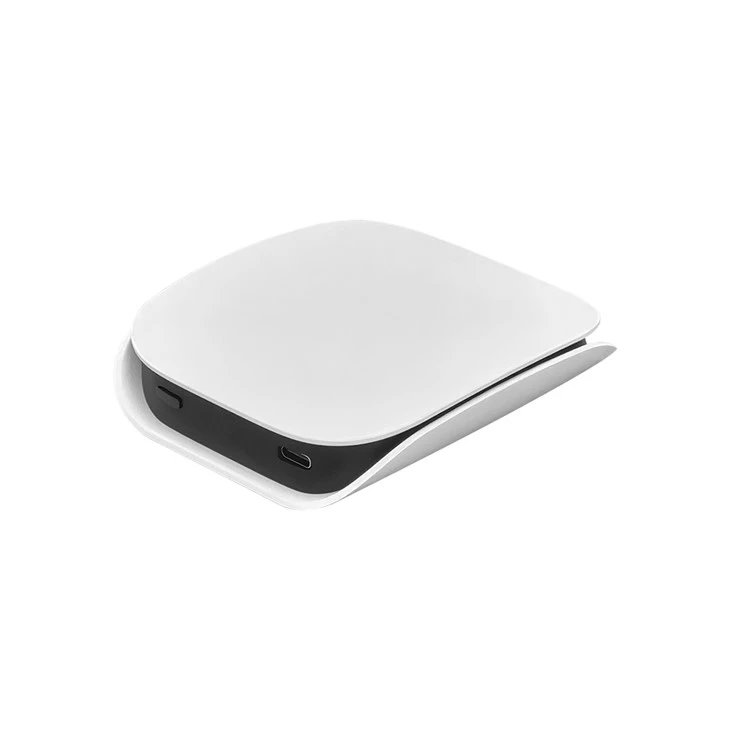
Prima di iniziare l'installazione, è necessario raccogliere alcune cose. Ovviamente avrai bisogno del gateway wireless Zigbee stesso. Ad esempio, il nostroTuya Smart Wires Zigbee Gateway WLN - 03 - Xè un'ottima opzione. È affidabile e facile da lavorare.
Avrai bisogno anche di un cavo Ethernet, poiché la maggior parte dei gateway Zigbee si collega al router di casa tramite Ethernet per una connessione stabile. Un adattatore di alimentazione è essenziale per mantenere il gateway attivo e funzionante. E assicurati di avere uno smartphone o un tablet compatibile. Lo utilizzerai per installare l'app necessaria e associare i tuoi dispositivi in un secondo momento.

Passaggio 2: installazione fisica
Ora è il momento di trovare un buon posto per il tuo gateway. Vuoi posizionarlo in una posizione centrale nella tua casa dove possa avere un forte segnale Wi-Fi e una buona copertura per i tuoi dispositivi Zigbee. Evitare di posizionarlo vicino a oggetti metallici di grandi dimensioni o in aree con molte interferenze.
Collega un'estremità del cavo Ethernet alla porta Ethernet del gateway e l'altra estremità a una porta disponibile sul router di casa. Quindi, collega l'alimentatore al gateway e a una presa elettrica. Dovresti vedere alcune spie sul gateway che iniziano ad accendersi. Ciò significa che sta ricevendo alimentazione e si sta inizializzando.
Passaggio 3: installazione e configurazione dell'app
Sul tuo smartphone o tablet, vai all'App Store (App Store per dispositivi iOS o Google Play Store per dispositivi Android). Cerca l'app specifica associata al tuo gateway wireless Zigbee. Una volta trovato, scaricalo e installalo.
Dopo aver installato l'app, aprila. Di solito ti verrà chiesto di creare un account o di accedere se ne hai già uno. Segui le istruzioni visualizzate sullo schermo per configurare il tuo account. Ciò potrebbe comportare la verifica del tuo indirizzo email o numero di telefono.
Una volta effettuato l'accesso, cerca un'opzione per aggiungere un nuovo dispositivo. Seleziona il gateway wireless Zigbee dall'elenco dei dispositivi disponibili. L'app inizierà quindi a cercare il gateway sulla tua rete. Potrebbero volerci un minuto o due. Se non riesce a trovare il gateway, ricontrolla che il cavo Ethernet sia collegato correttamente e che il gateway sia acceso.
Passaggio 4: associazione dei dispositivi Zigbee
Con il gateway configurato e connesso all'app, ora puoi iniziare ad associare i tuoi dispositivi abilitati per Zigbee. Innanzitutto, assicurati che i tuoi dispositivi Zigbee siano in modalità di accoppiamento. Questo di solito comporta la pressione di un piccolo pulsante sul dispositivo o il seguito di una sequenza specifica di passaggi delineata nel manuale del dispositivo.
Nell'app, cerca un'opzione per aggiungere nuovamente un nuovo dispositivo. Seleziona il tipo di dispositivo che stai tentando di associare (come una luce intelligente o un sensore). L'app cercherà i dispositivi Zigbee nelle vicinanze. Quando trova il tuo dispositivo, lo visualizzerà sullo schermo. Seleziona il dispositivo e segui le istruzioni per completare il processo di accoppiamento.
È importante notare che diversi dispositivi Zigbee potrebbero avere procedure di accoppiamento leggermente diverse. Quindi, assicurati di leggere attentamente il manuale di ciascun dispositivo.
Passaggio 5: test e risoluzione dei problemi
Una volta accoppiati tutti i tuoi dispositivi, è il momento di testare tutto. Prova ad accendere e spegnere una luce intelligente o a controllare le letture su un sensore tramite l'app. Se i dispositivi non funzionano come previsto, ecco alcune cose che puoi provare:
- Controlla la batteria del dispositivo Zigbee. Le batterie scariche possono causare problemi di connessione.
- Assicurarsi che il gateway e i dispositivi si trovino nel raggio d'azione l'uno dell'altro. Se sono troppo distanti, il segnale Zigbee potrebbe essere debole.
- Prova a riavviare il gateway e l'app. A volte, un semplice riavvio può risolvere molti problemi.
Inoltre, se utilizzi altri accessori come aScatola posteriore per montaggio su superficie del termostato, assicurati che siano installati e collegati correttamente al tuo sistema Zigbee.
Perché scegliere il nostro gateway wireless Zigbee?
Siamo orgogliosi di offrire gateway Zigbee di alta qualità. I nostri prodotti sono affidabili, facili da installare e offrono un ottimo supporto clienti. Li abbiamo progettati per essere compatibili con un'ampia gamma di dispositivi Zigbee, così puoi costruire il tuo ecosistema di casa intelligente esattamente come desideri.
Se sei interessato all'acquisto del nostro gateway wireless Zigbee o hai domande sull'installazione o sulla compatibilità, non esitare a contattarci. Siamo qui per aiutarti a sfruttare al massimo la tua esperienza di casa intelligente. Che tu sia un utente su piccola scala o che tu stia eseguendo un grande progetto, possiamo fornire le soluzioni di cui hai bisogno. Quindi, non esitare ad iniziare una conversazione con noi e facciamo in modo che la tua casa intelligente funzioni senza intoppi!
Riferimenti
- Conoscenza generale della tecnologia Zigbee e dell'installazione di dispositivi smart home
- Manuali dei prodotti del nostro gateway wireless Zigbee